
首先感谢不良林大大出的教程和方案。
2026年的今天我们首先要问,为什么需要自建节点,目前机场多的满天飞,价格高低都有,那么我们为啥需要学习自建节点呢?
我认为,如果只是日常游览推特,油管,奈飞之流,那么你完全不需要自建,随便购买机场即可。
如果你有AI,跨境电商或是特殊网站访问需求,那么我认为自建节点非常的有必要,首先就是保证了IP纯净,不容易出现莫名其妙的连接超时or失败。其次可以选择自己想要的地区IP,不会出现购买了机场却没有想要的节点或者是节点延迟很高的情况。碎碎念就到这,下面开始流程
一、自建VPS(VLESS节点)
1.购买VPS
这一步很重要,首先这个VPS必须是我们目前网络能访问的。首先要确保我们随时能ssh上去,我是用的是雨云的服务器,注册后进入控制台点击云服务器
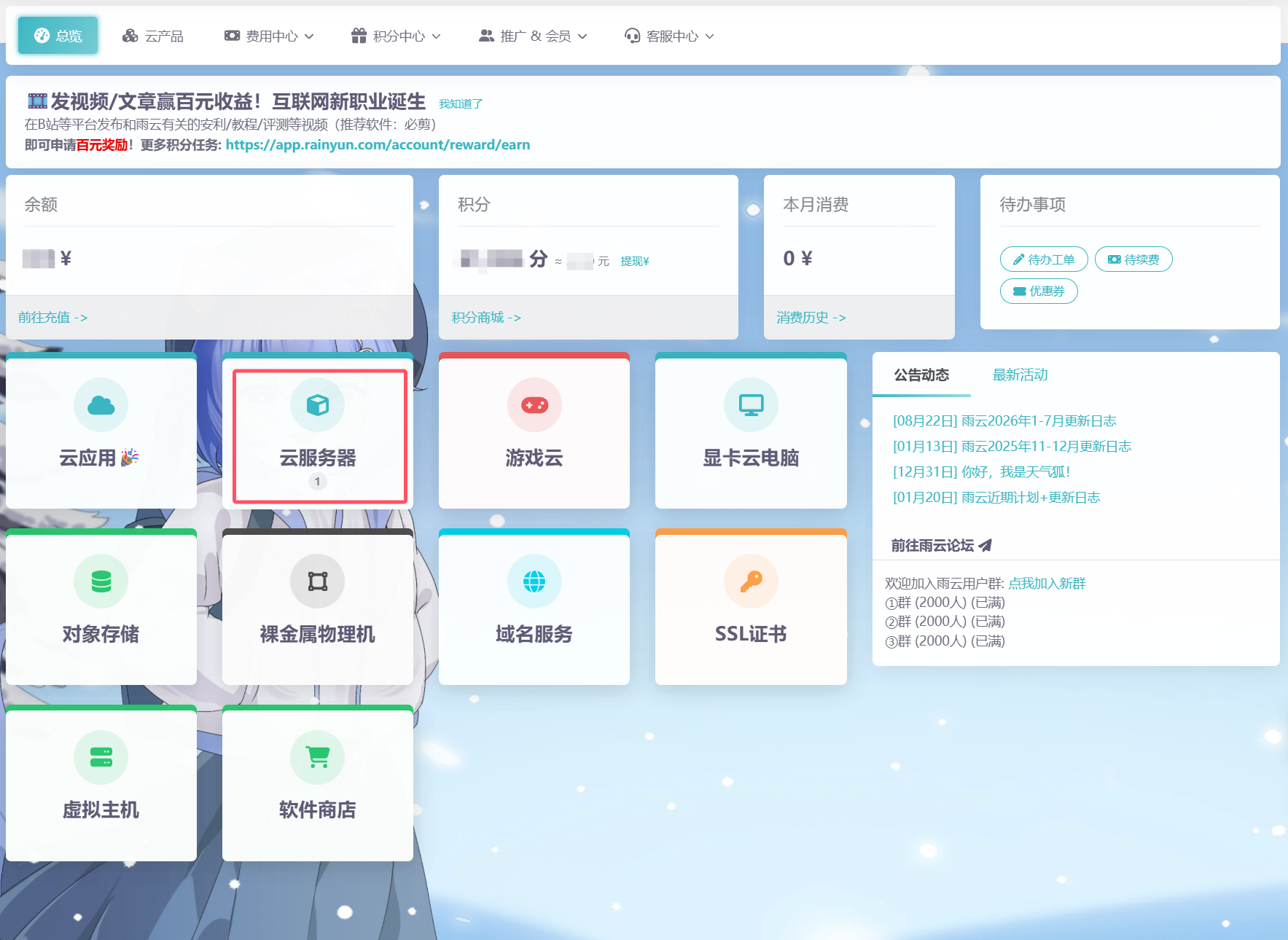
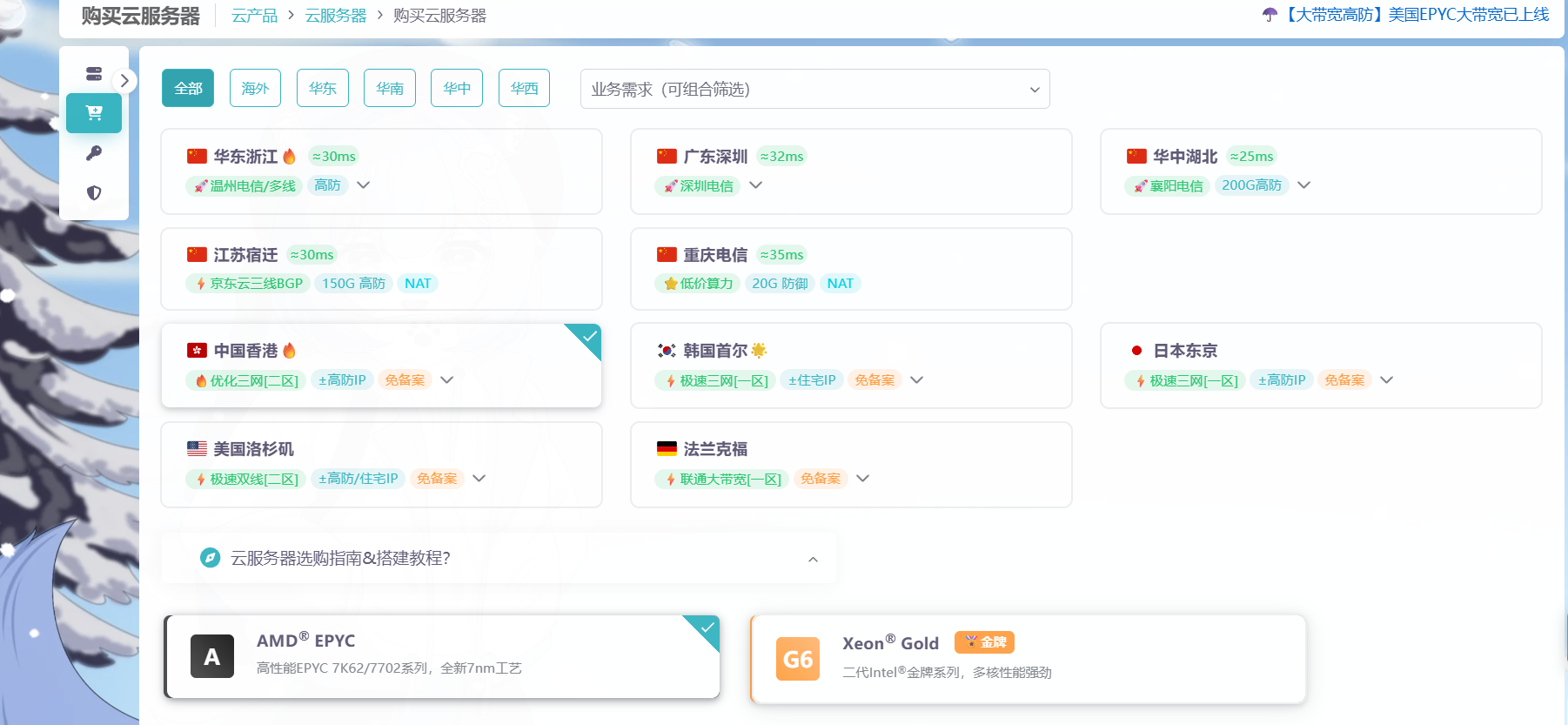
进入后开始选择服务器的地区,不推荐国内(因为需要备案,其次直接选海外相当于直接获得了一个节点),我这里用的是香港优化三网 延迟较低。
接下来选择CPU,默认EPYC即可,极致性价比也可以选择旁边的志强Xeon,只跑单一服务来说并没有明显感知。
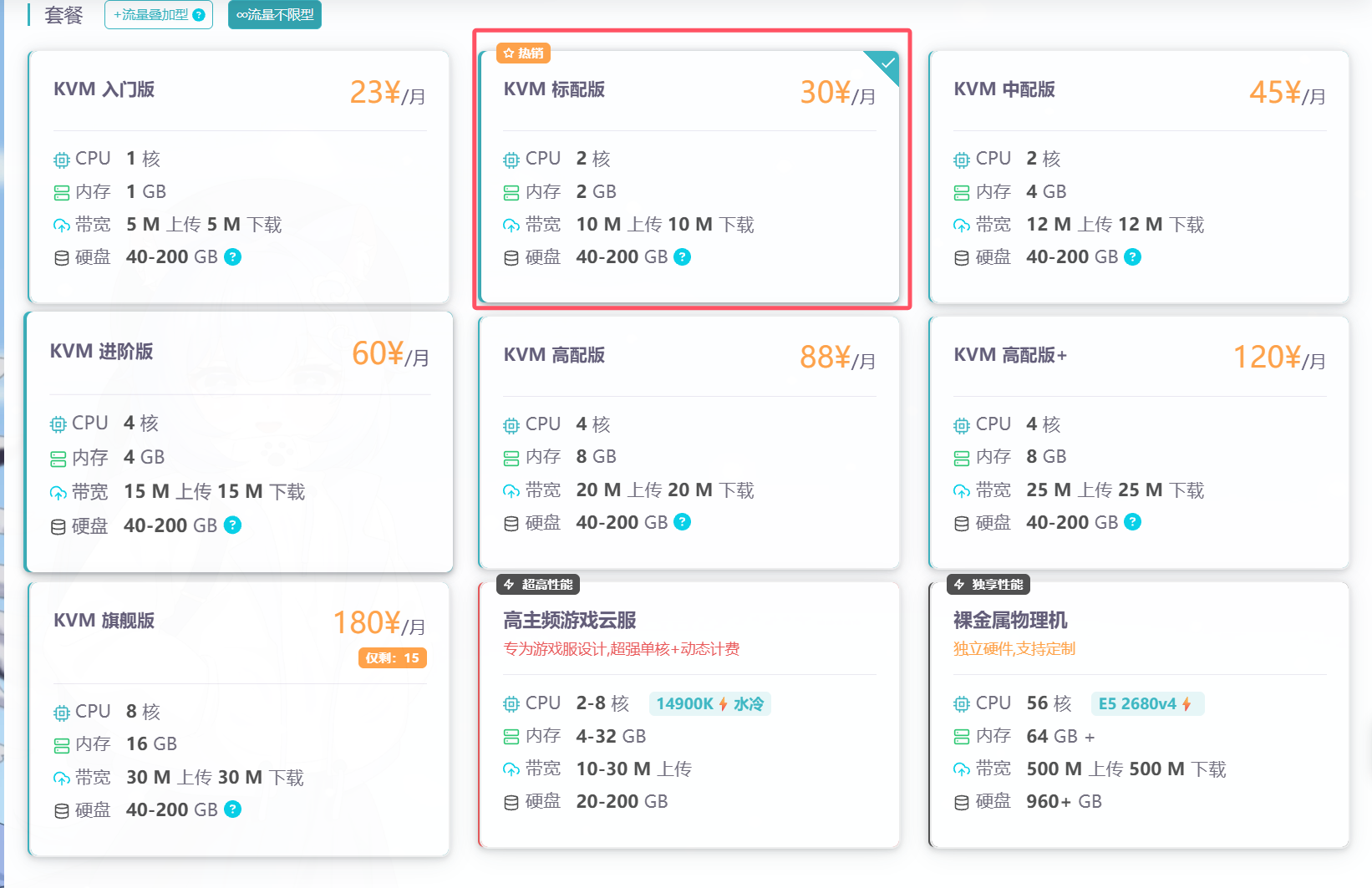
下面选择套餐,默认选择标配,主要是为了带宽。
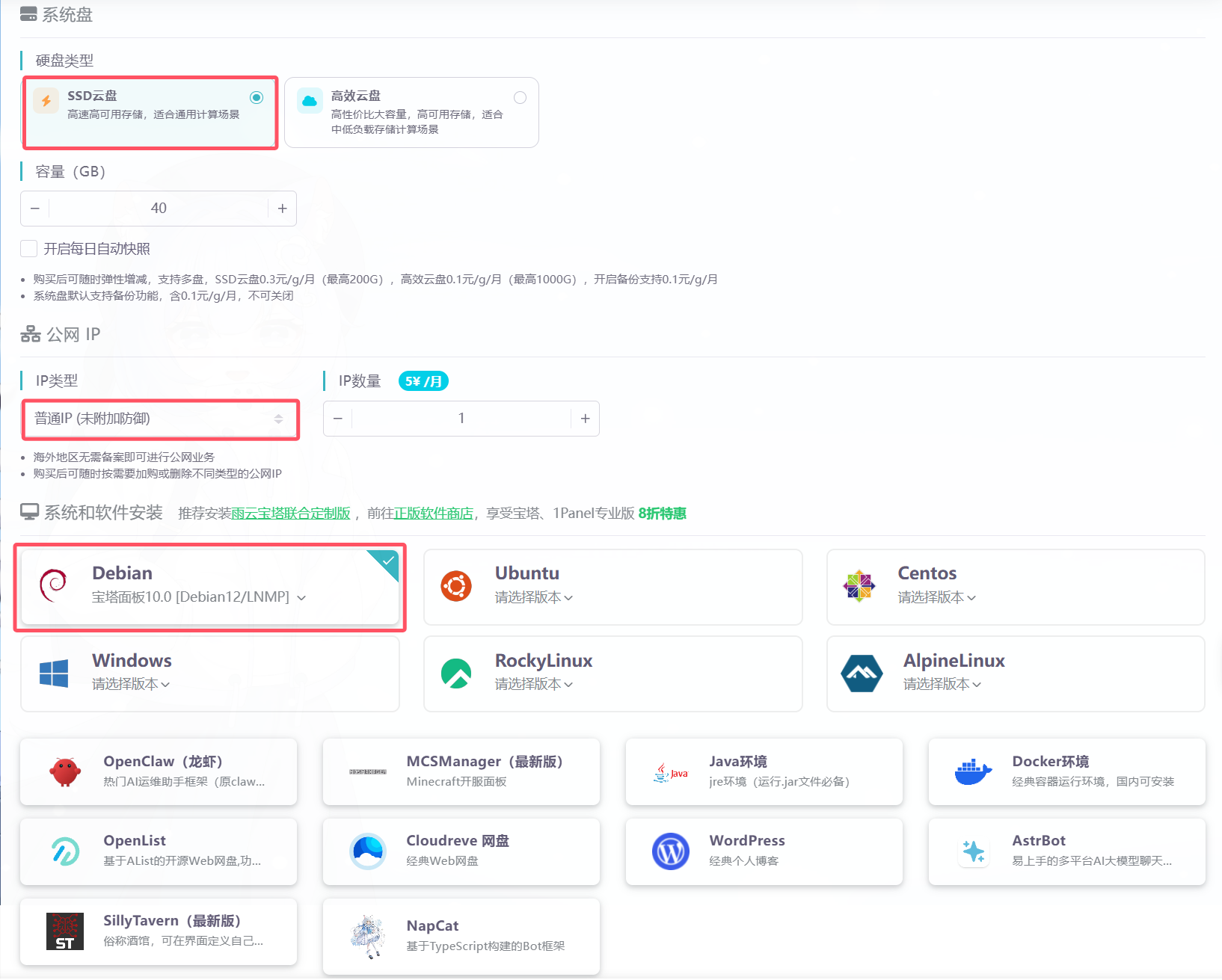
硬盘类型按需选择,默认SSD,容量不用调整默认即可(如果你有多的服务,根据你的需求动态调整)。
公网IP选择普通IP。
系统和软件安装 这部分按需选择,小白的话建议先择第一个Debian带宝塔面板,图形化界面管理。软件部分没有需求可以不用添加,后期也是可以自己手动安装。我这里就没有选择了。
密钥 这块有宝塔面板的话直接省略。
全部选择完成后下单购买即可。
2.配置服务器
购买完成后,我们回到控制台,此时云服务器下方出现 1 代表我们已经拥有一个云服务器。选择云服务器,进入管理页面
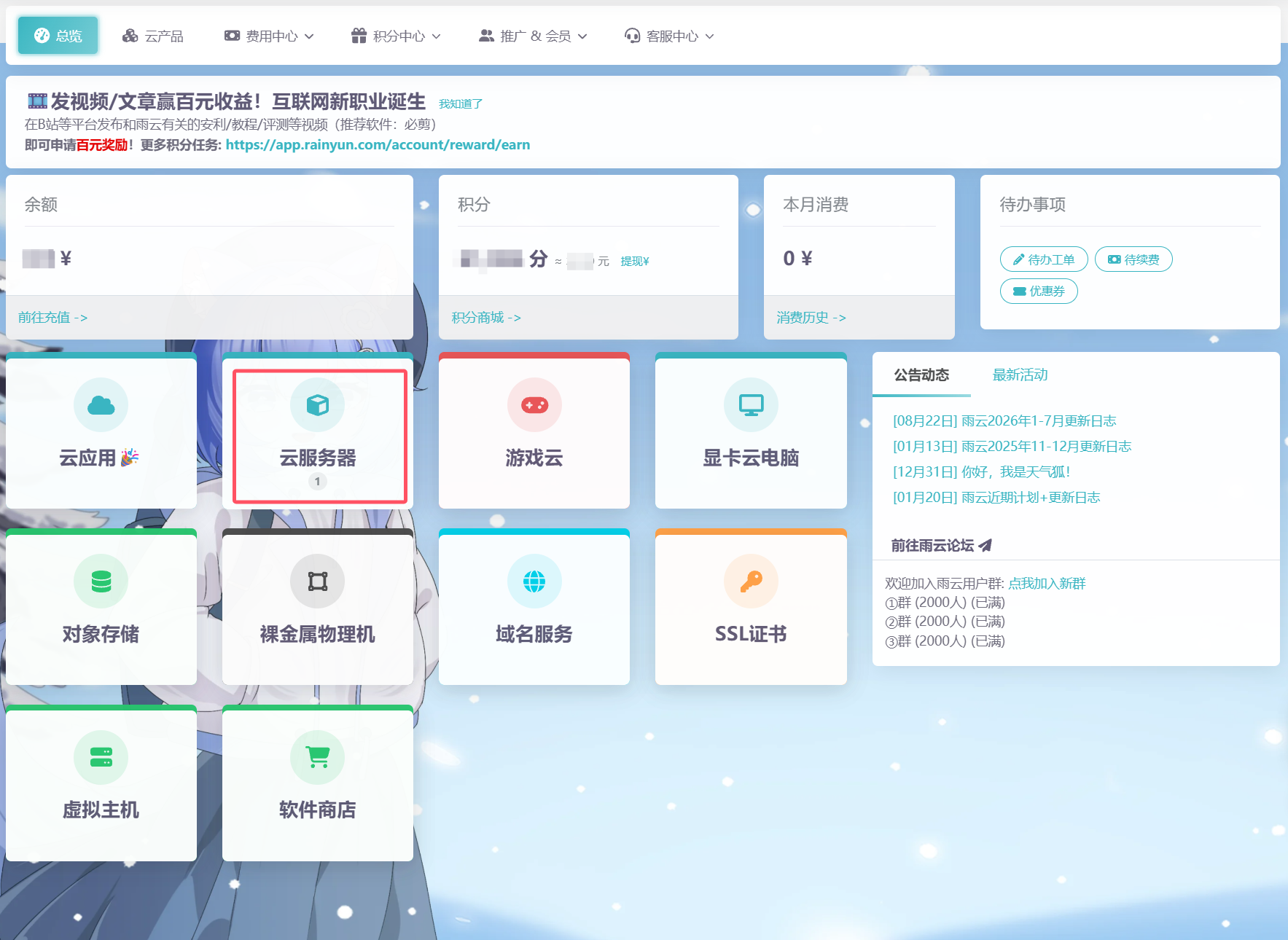
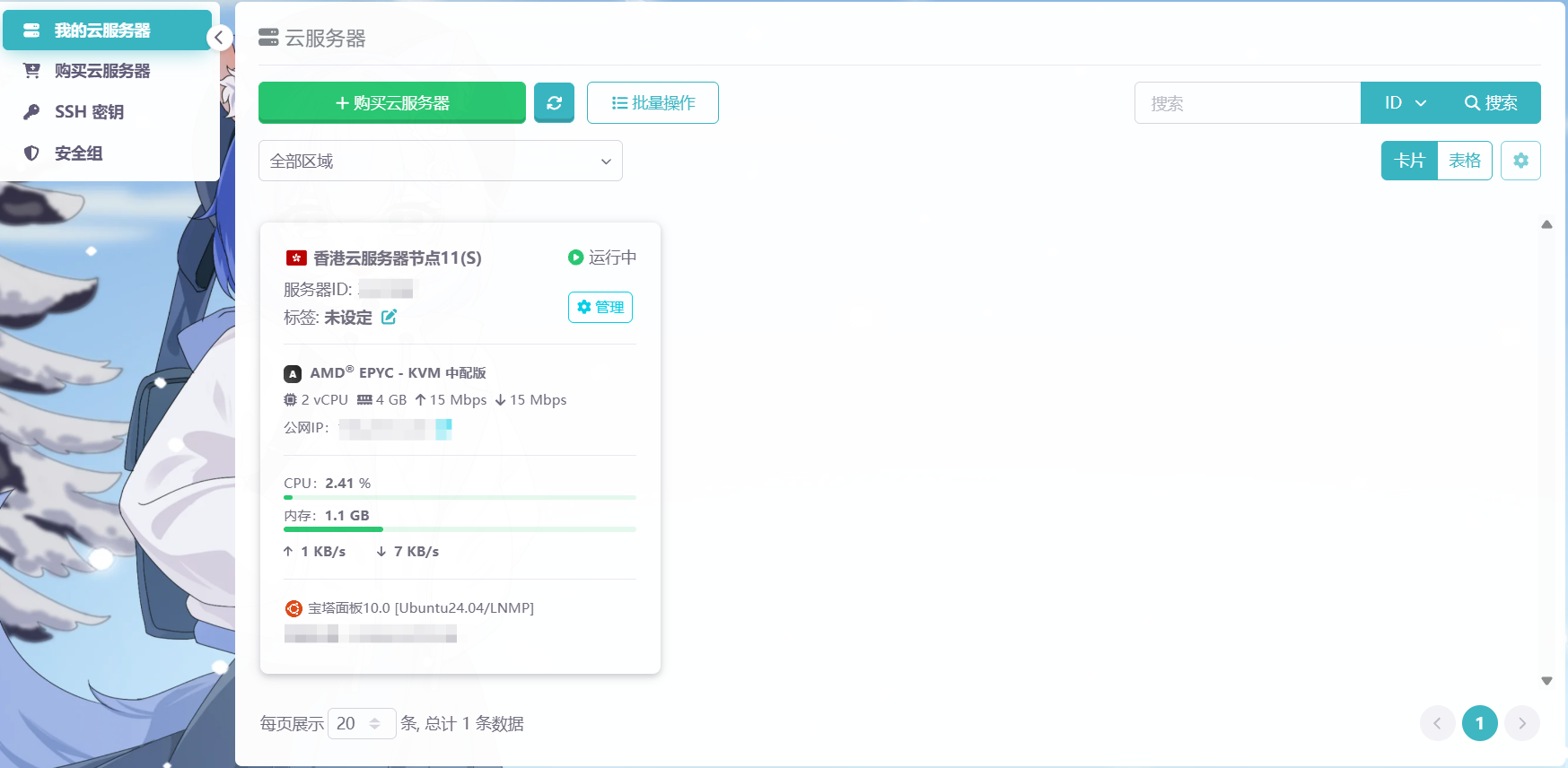
点击你的服务器节点卡片,进入详情页面
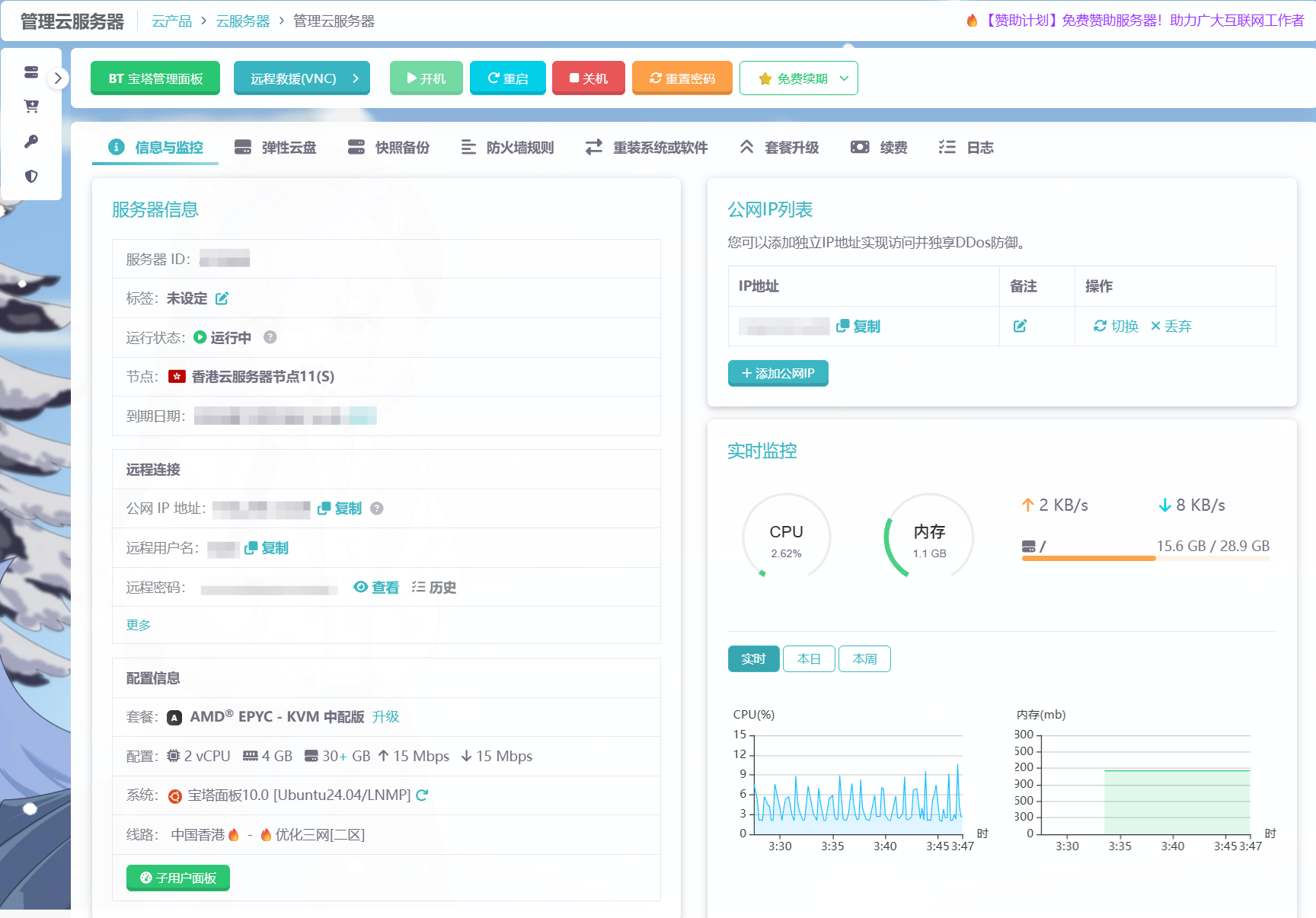
接下面我们选择通过宝塔面板访问服务器
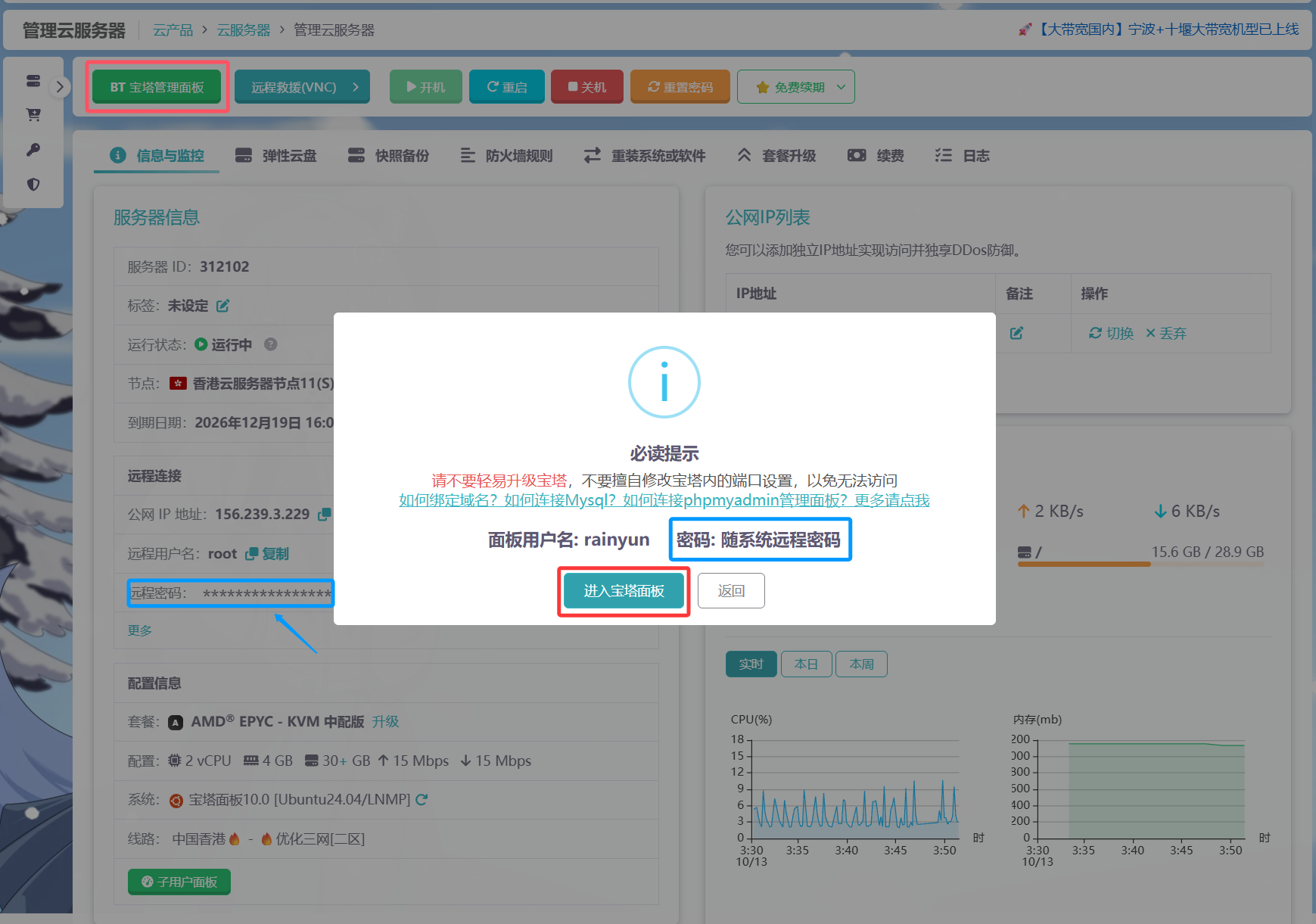
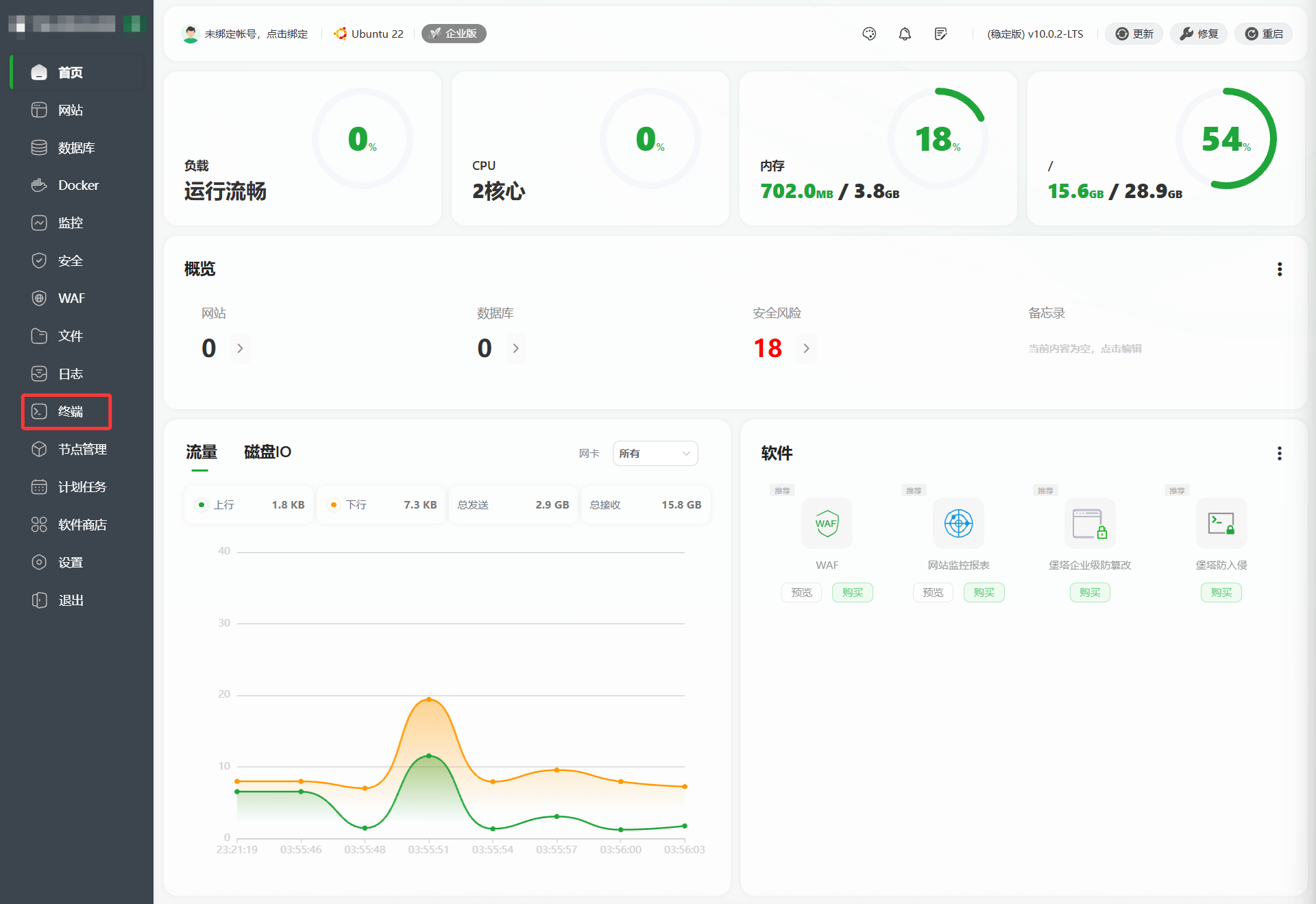
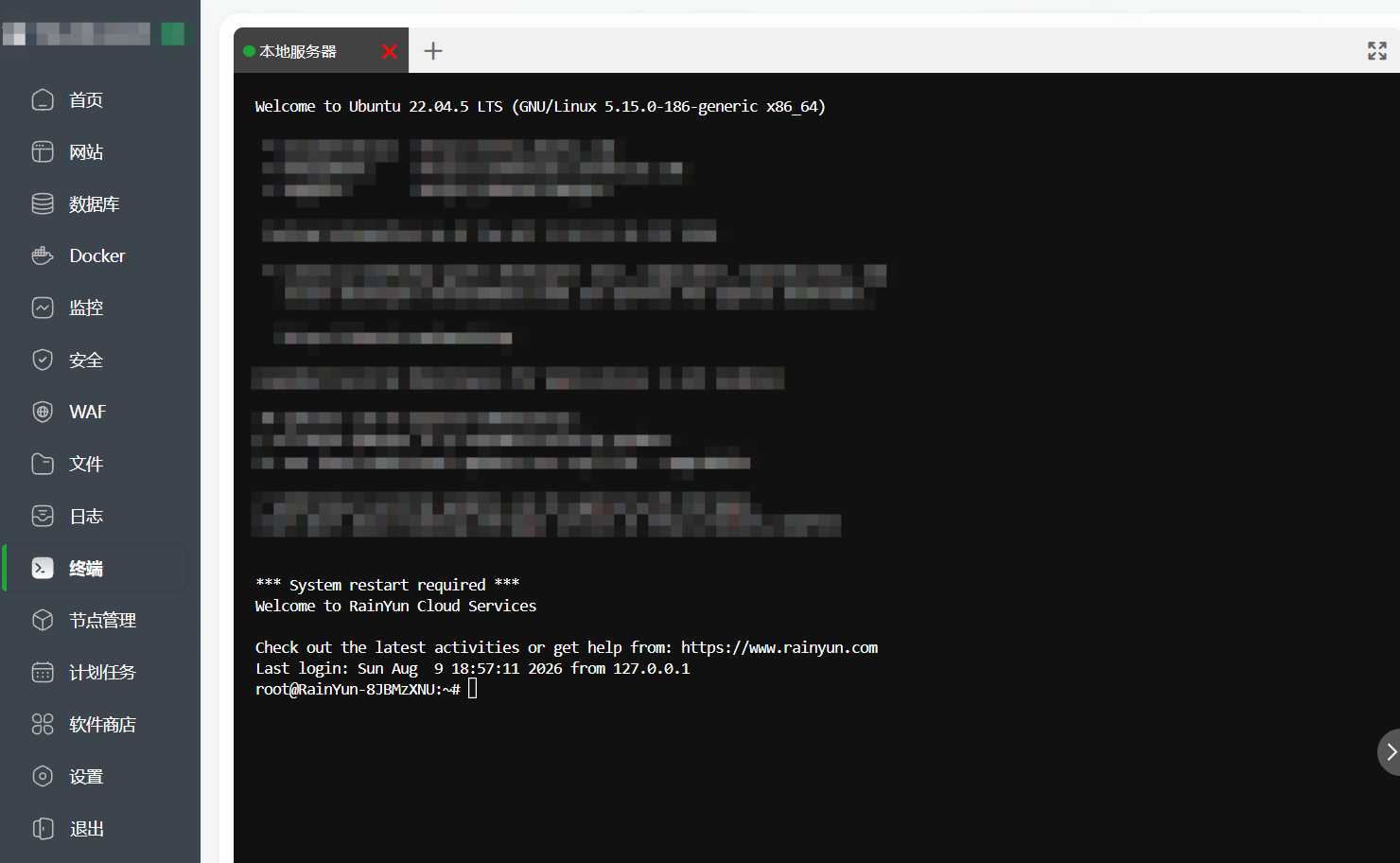
进入宝塔面板以后,我们选择左侧栏的终端进入cmd
3.安装S-UI
在终端中复制下方代码,直接安装S-UI
VERSION=1.2.2 && bash <(curl -Ls https://raw.githubusercontent.com/bulianglin/demo/main/s-ui-install.sh) $VERSION接下来等待安装即可,中途出现任何需要输入的地方,直接回车即可。当看到绿色 Global address 出现时,安装已经完成。
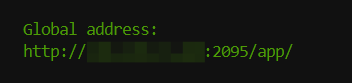
这个网址就是我们访问S-UI服务的网址,需要保存下来。
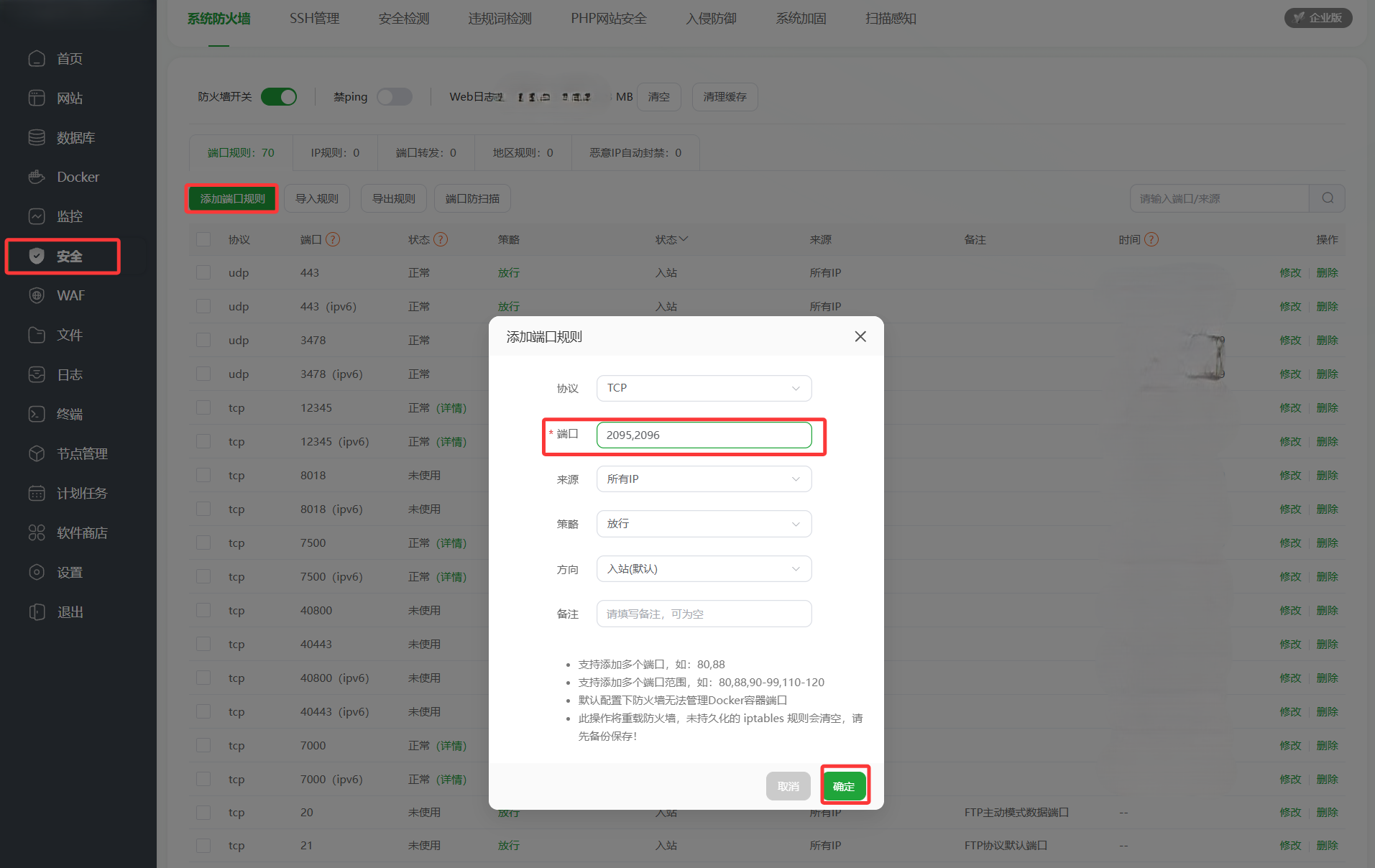
如果出现无法访问的问题,那么我们需要去防火墙里放行2095,2096端口。
接下来我们访问 http://服务器ip:2095/app ,也就是上面的 Global address 的网址,用户名和密码默认都为 admin 。
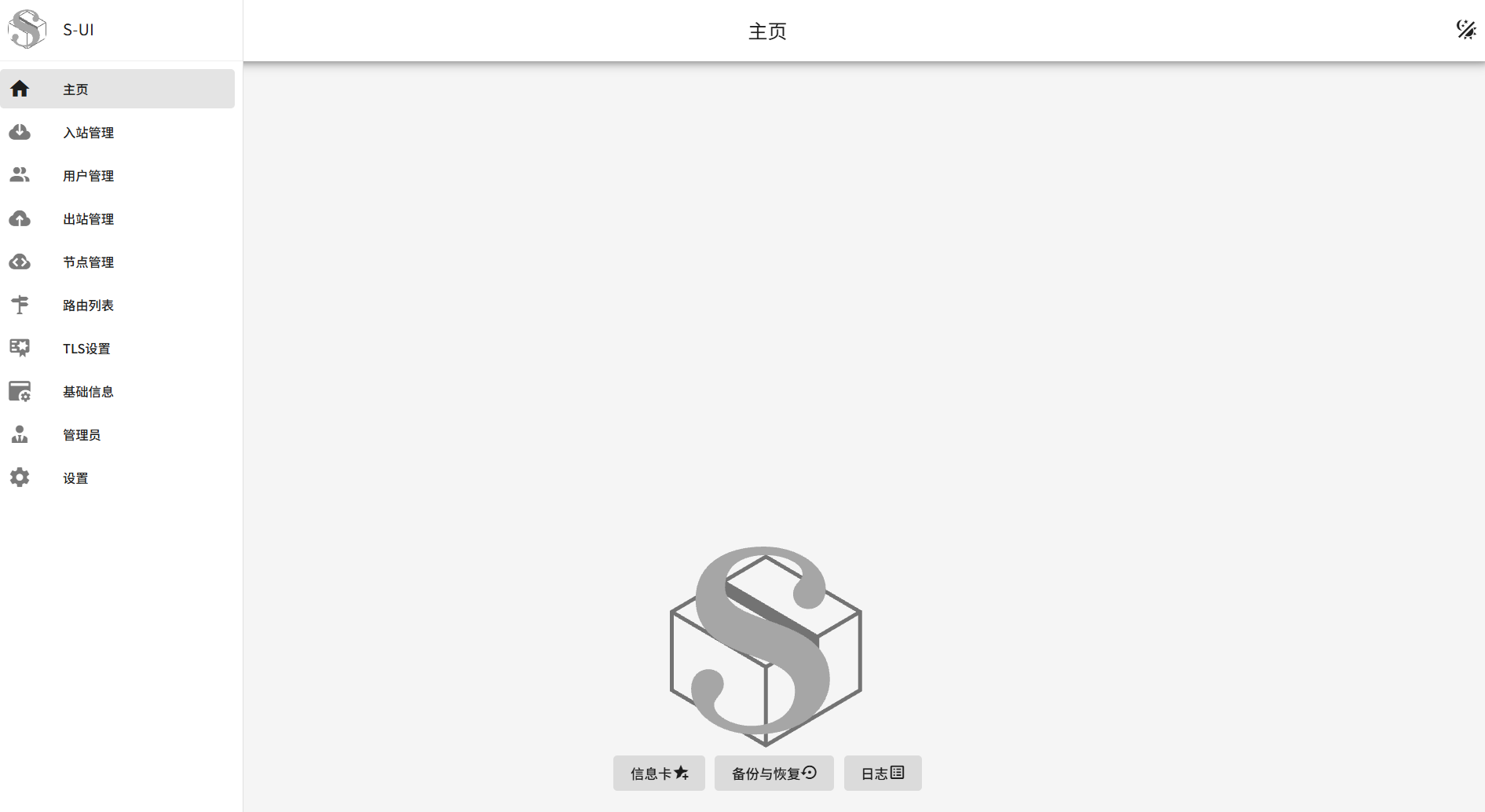
图片为进入后的主页
4.获取Reality目标域名
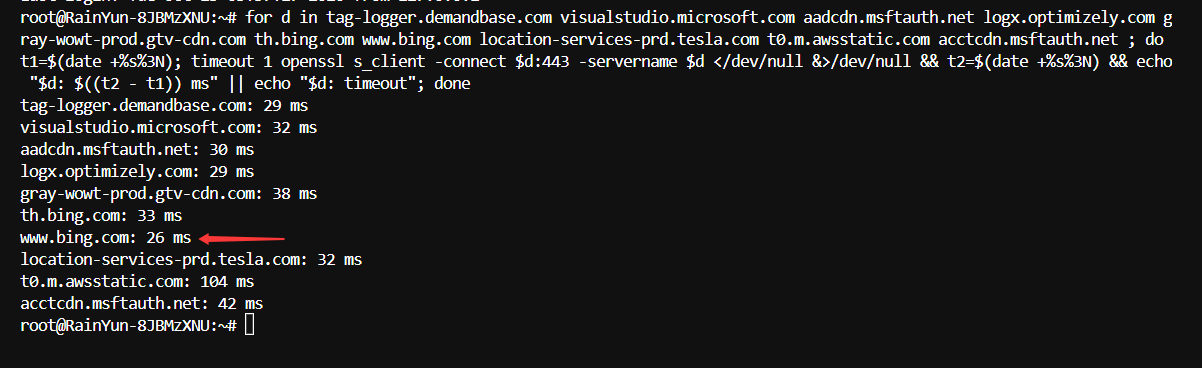
接着我们回到宝塔面板的终端界面,复制下列随便一个代码,代码跑完后选择出一个延迟较低的网址保存起来。
for d in gray.video-player.arcpublishing.com assets-xbxweb.xbox.com aadcdn.msftauth.net c.6sc.co cdn.bizibly.com b.6sc.co www.nvidia.com apps.mzstatic.com ts4.tc.mm.bing.net s7mbrstream.scene7.com ; do t1=$(date +%s%3N); timeout 1 openssl s_client -connect $d:443 -servername $d </dev/null &>/dev/null && t2=$(date +%s%3N) && echo "$d: $((t2 - t1)) ms" || echo "$d: timeout"; donefor d in se-edge.itunes.apple.com amd.com aws.com j.6sc.co www.oracle.com c.6sc.co snap.licdn.com ce.mf.marsflag.com www.intel.com b.6sc.co ; do t1=$(date +%s%3N); timeout 1 openssl s_client -connect $d:443 -servername $d </dev/null &>/dev/null && t2=$(date +%s%3N) && echo "$d: $((t2 - t1)) ms" || echo "$d: timeout"; donefor d in tag-logger.demandbase.com visualstudio.microsoft.com aadcdn.msftauth.net logx.optimizely.com gray-wowt-prod.gtv-cdn.com th.bing.com www.bing.com location-services-prd.tesla.com t0.m.awsstatic.com acctcdn.msftauth.net ; do t1=$(date +%s%3N); timeout 1 openssl s_client -connect $d:443 -servername $d </dev/null &>/dev/null && t2=$(date +%s%3N) && echo "$d: $((t2 - t1)) ms" || echo "$d: timeout"; done比如下图中我就跑出了一个26ms延迟的域名,我就选择了他
ps: 搭建后如果vless节点无法使用,请尝试更换目标域名(SNI)或者<a id="浏览器指纹(fingerprint)"></a>
5.配置S-UI
1).TLS设置
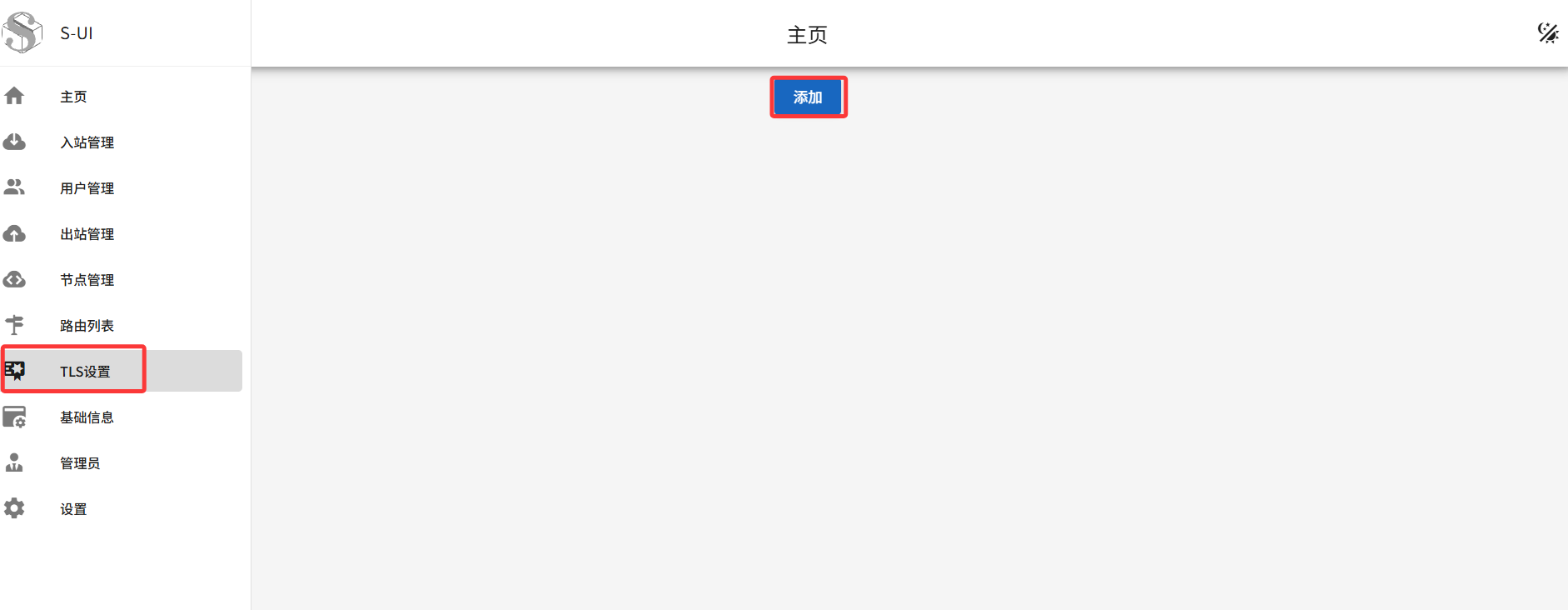
访问上面所示的S-UI控制台,选择TLS设置,点击添加按钮
按图配置即可浏览器指纹(fingerprint)见该图 8 位置
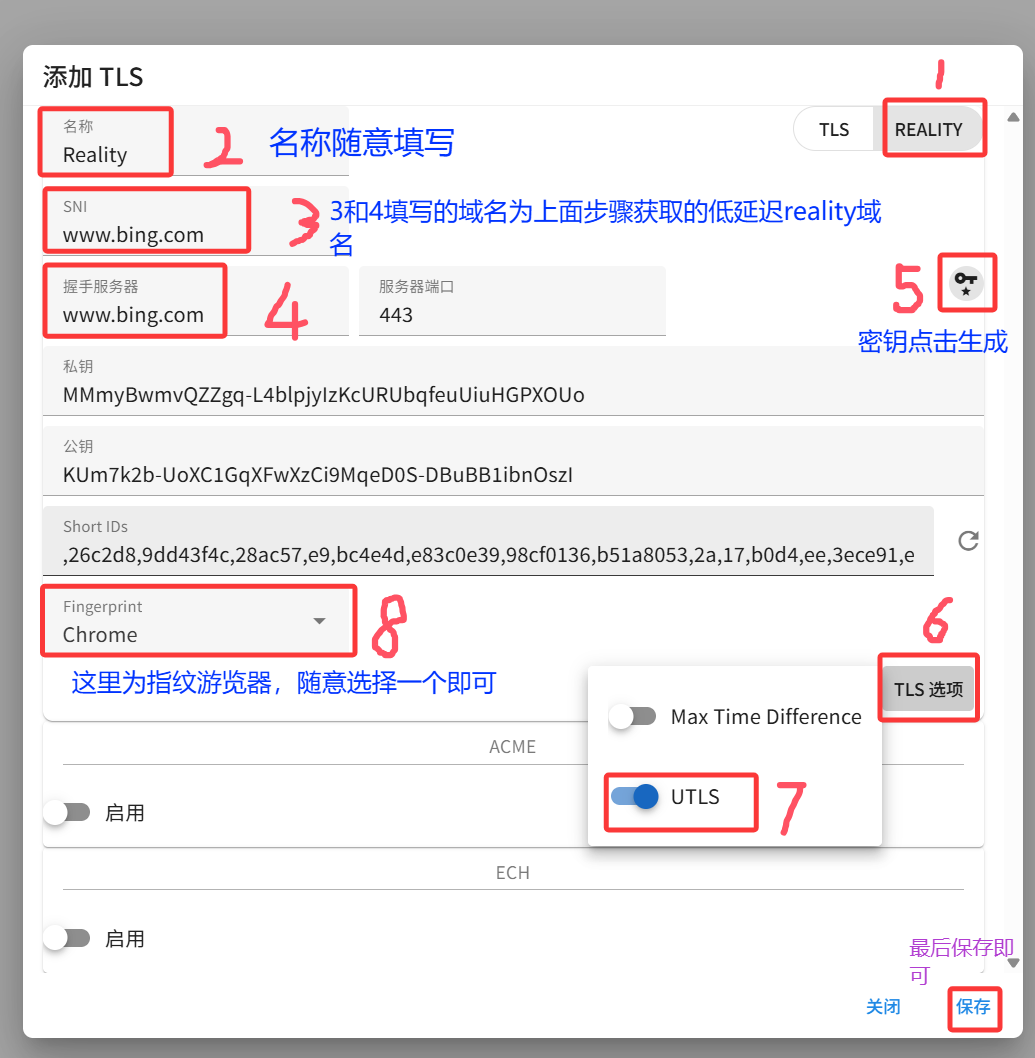
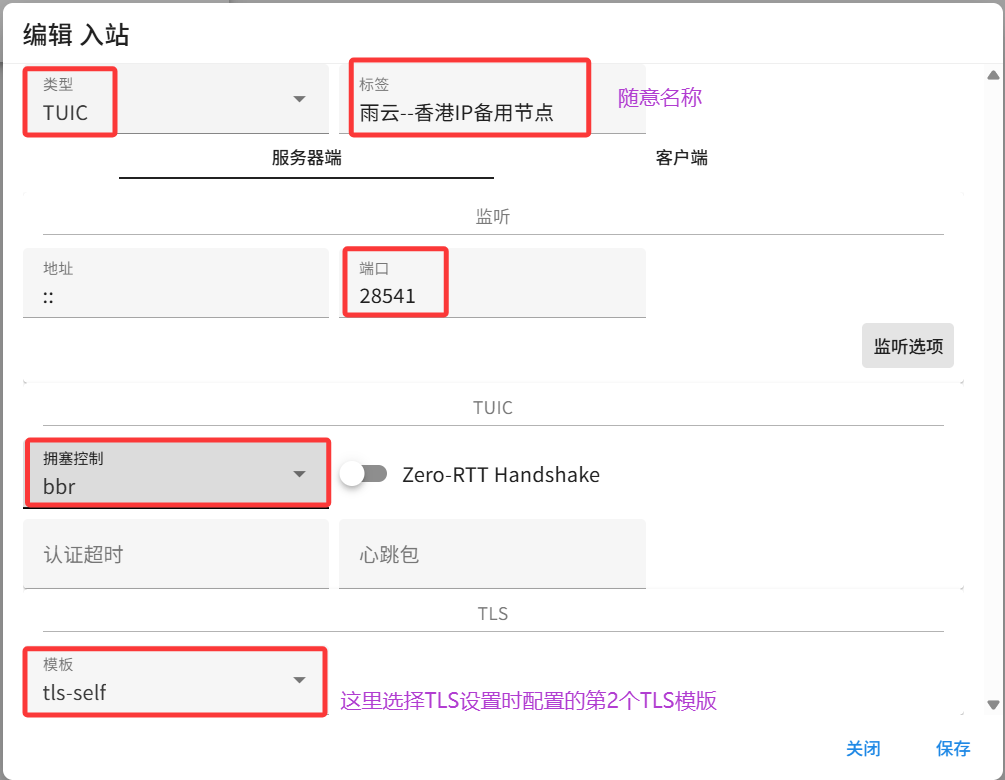
配置好第一个后,再次点击添加,跟着图片配置第二个TLS。
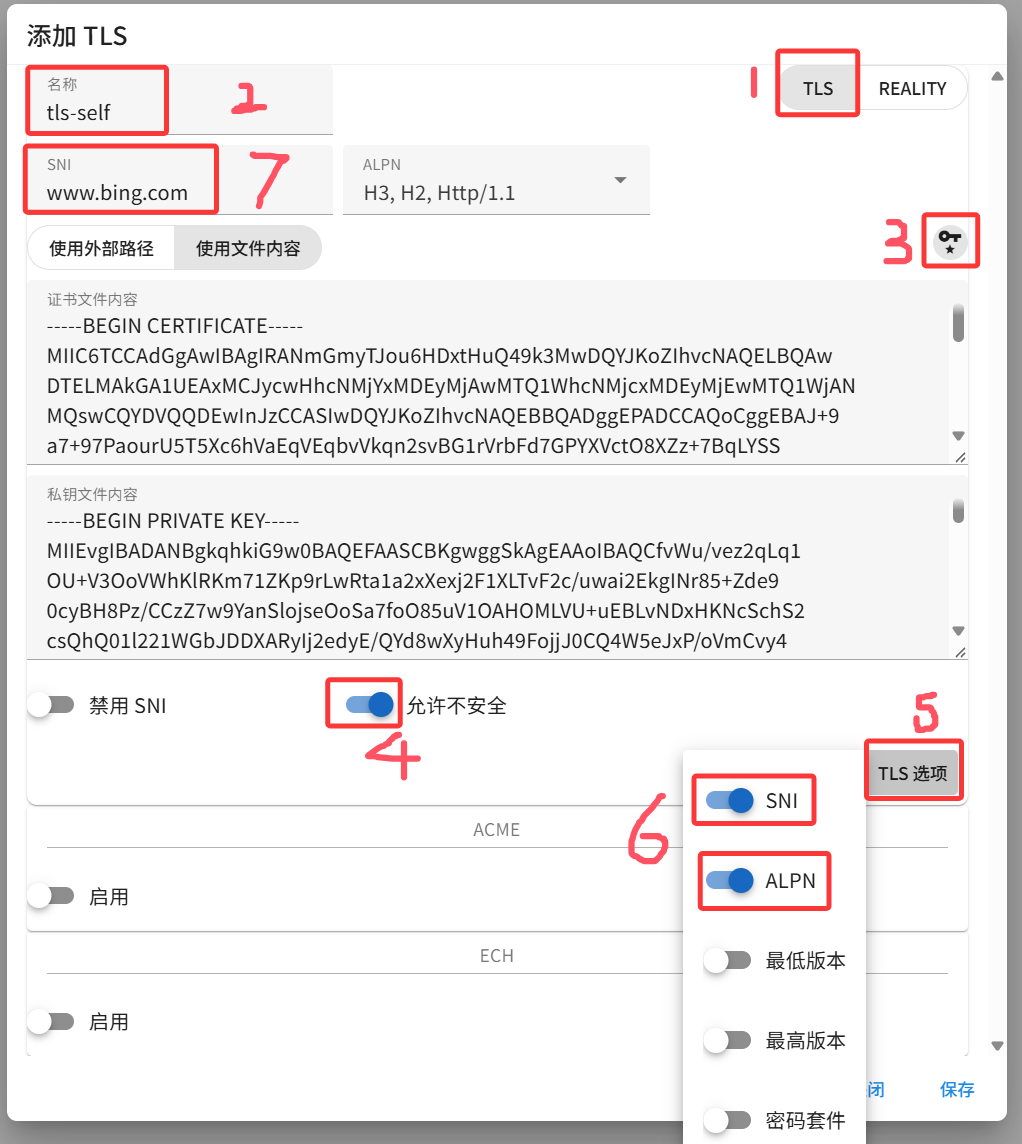
2).入站管理配置
配置一个VLESS节点
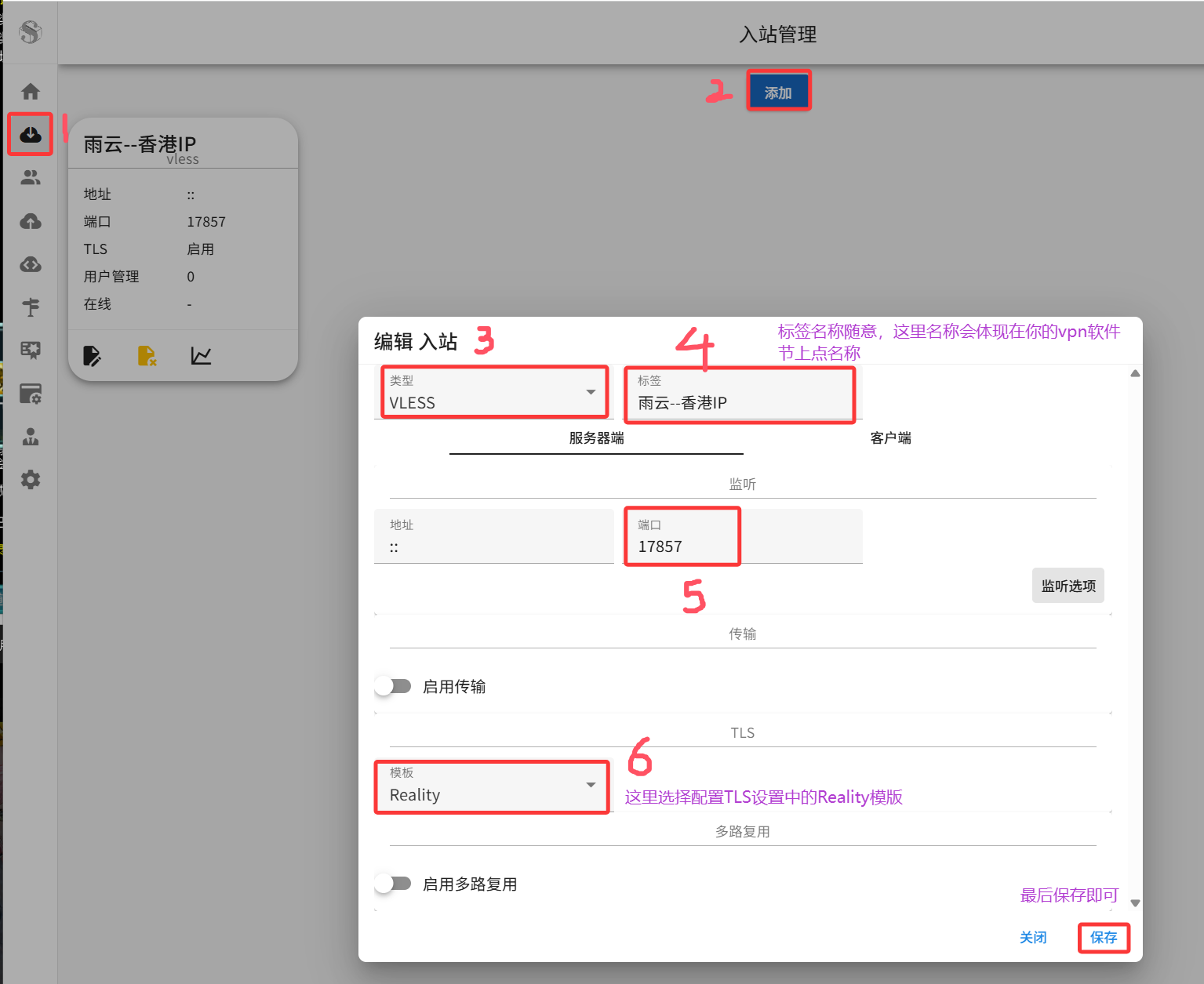
配置一个TUIC节点
3).配置用户管理
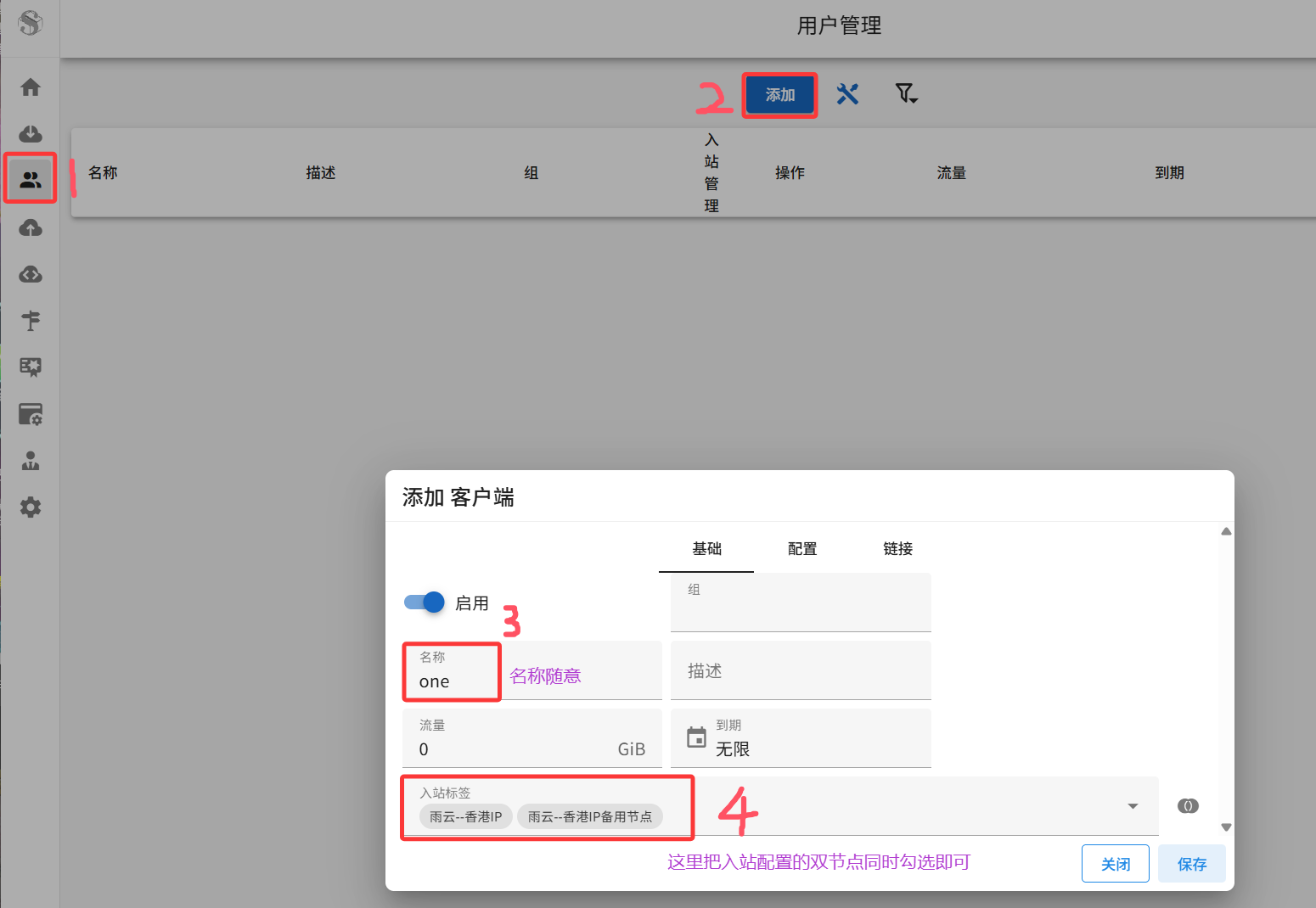
至此配置已全部完成,用户页面会生成一个设置好的用户。
如何查看是否成功使用,我们可以在用户管理查看生成的二维码及订阅链接。把配置文件导入相应软件即可使用。
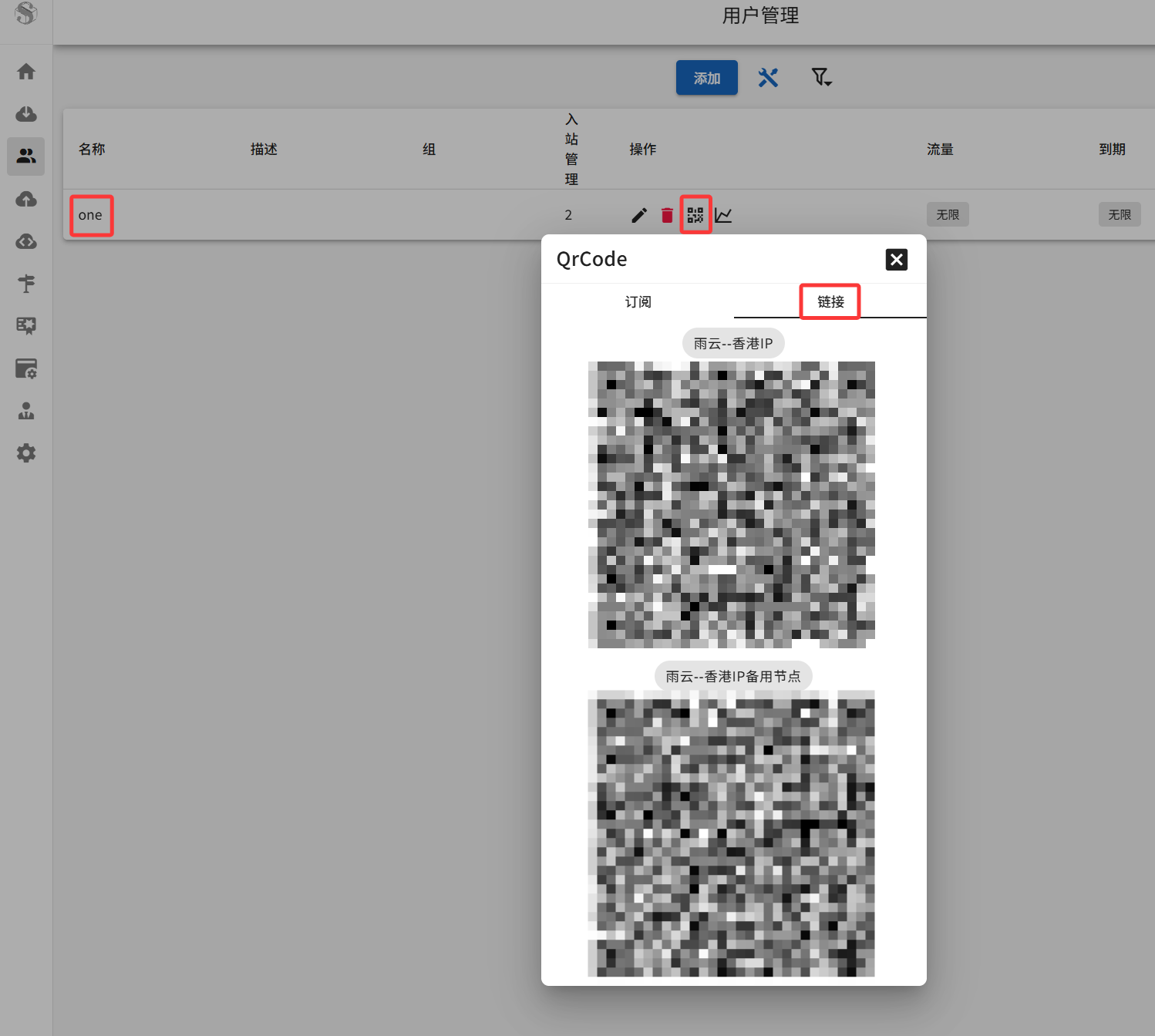
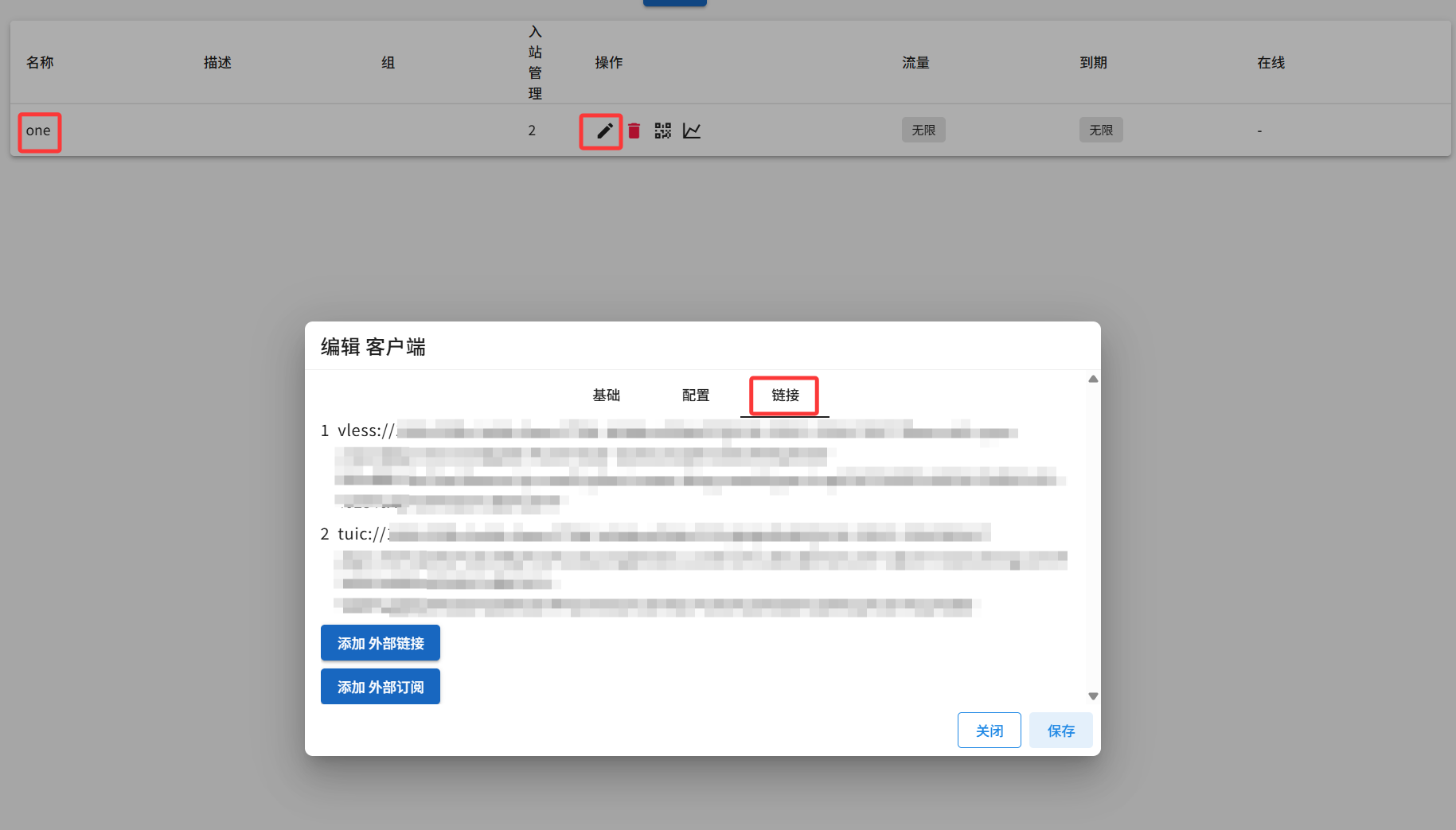
ps. 如果出现连接超时或者连接失败,请先检查服务器相关端口防火墙是否放行,如果没有则把s-ui配置的端口全部放行即可!!!
二、纯净IP及SOCKS5代理
1、本地服务器SOCKS5代理
服务器自身作SOCKS5代理是十分常见的,且配置也尤为简单。那么马上操练起来。
首先来到S-UI控制台,选择入站管理。按图片中配置
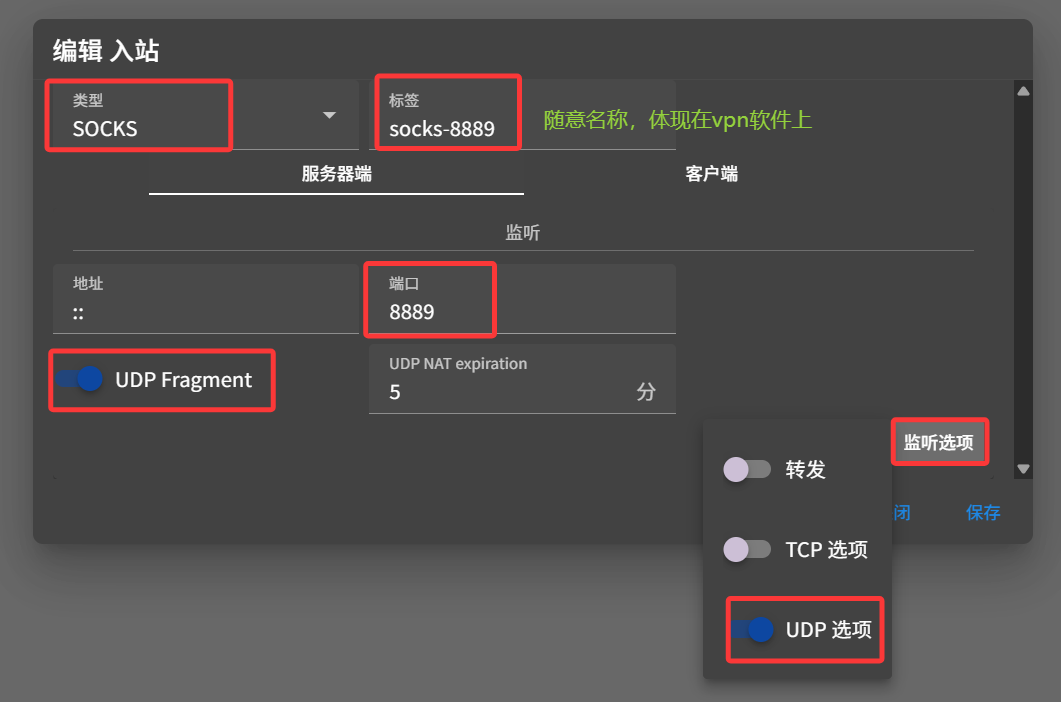
接着我们在用户管理中配置一个用户
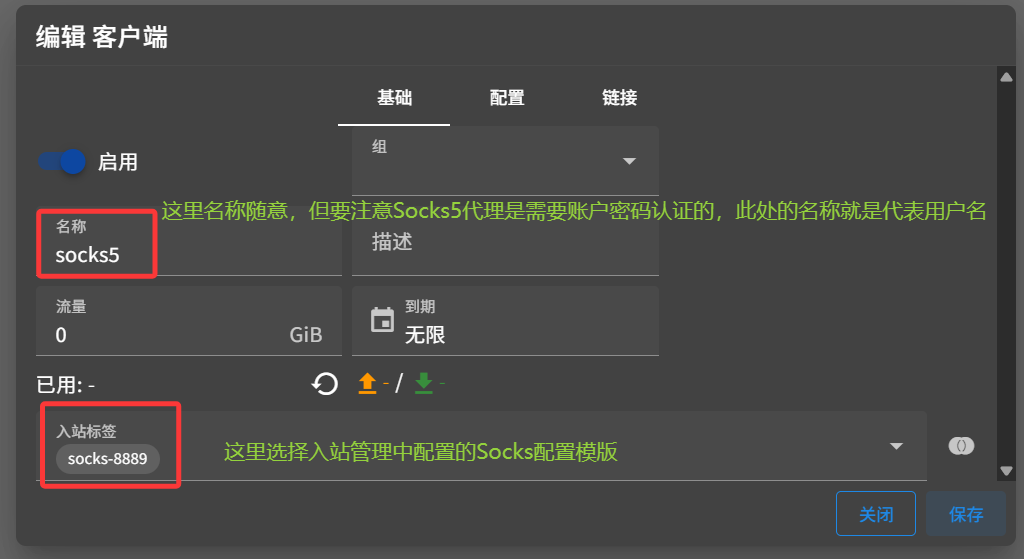
然后我们需要找到Socks代理对应的密码,该密码为初始密码可以手动修改。
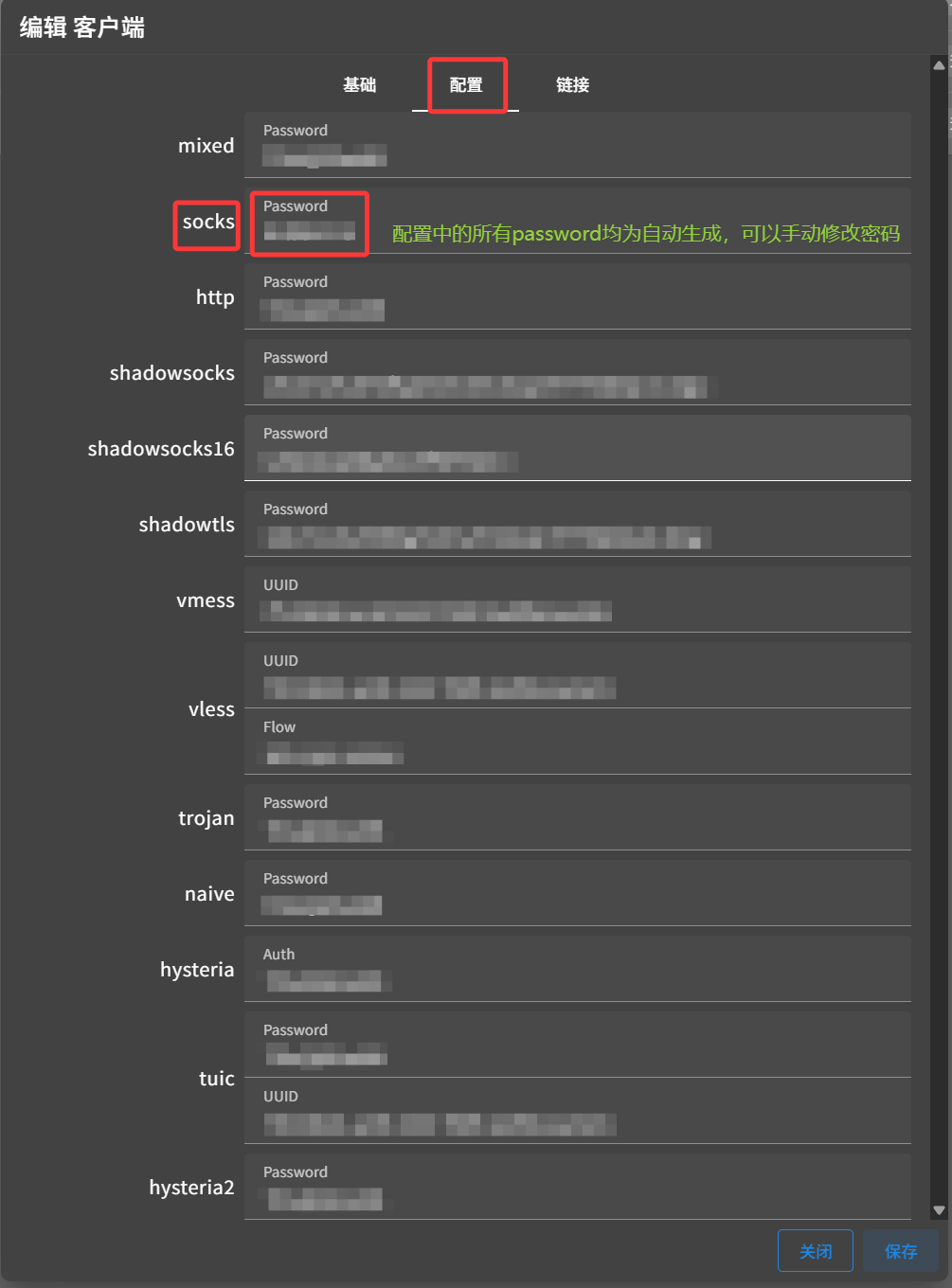
记录好用户密码,点击保存即可。现在你的Socks带已经配置好了,可以直接在软件中使用了。
ps. 如果遇到连接不通,还是老办法,先检查服务器的防火墙端口放行情况!!!
2、住宅IP配置
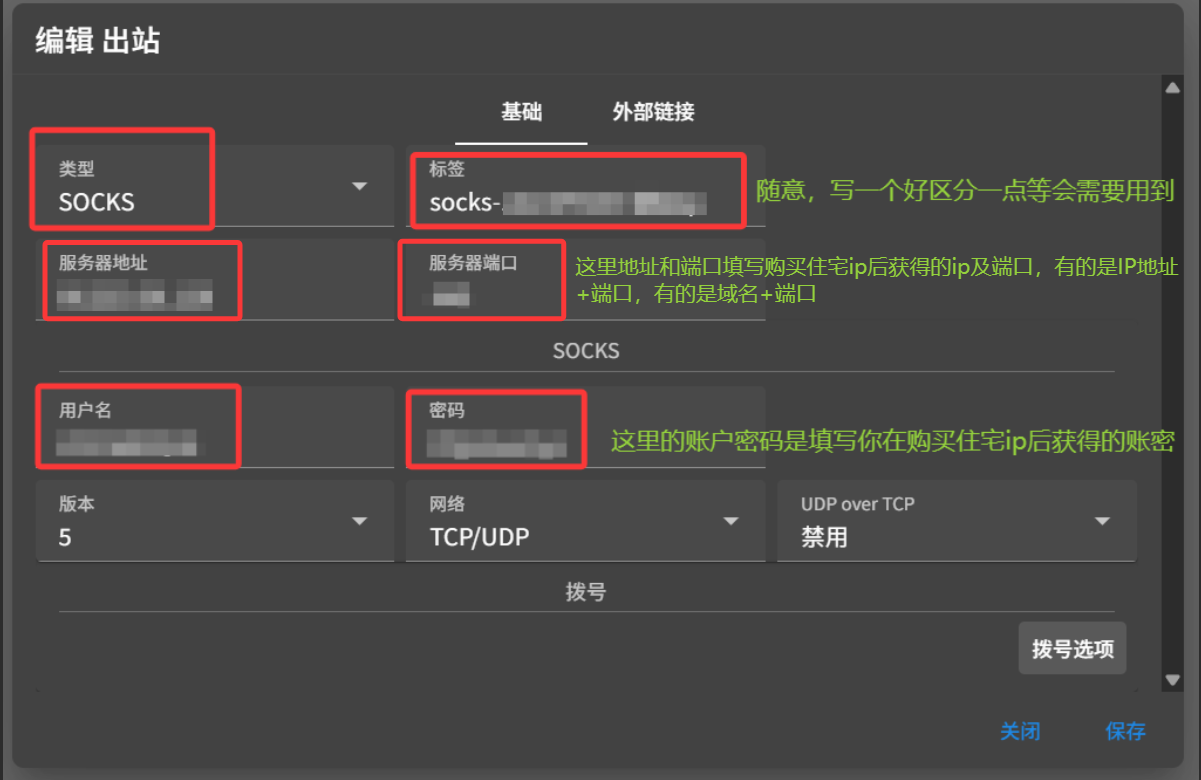
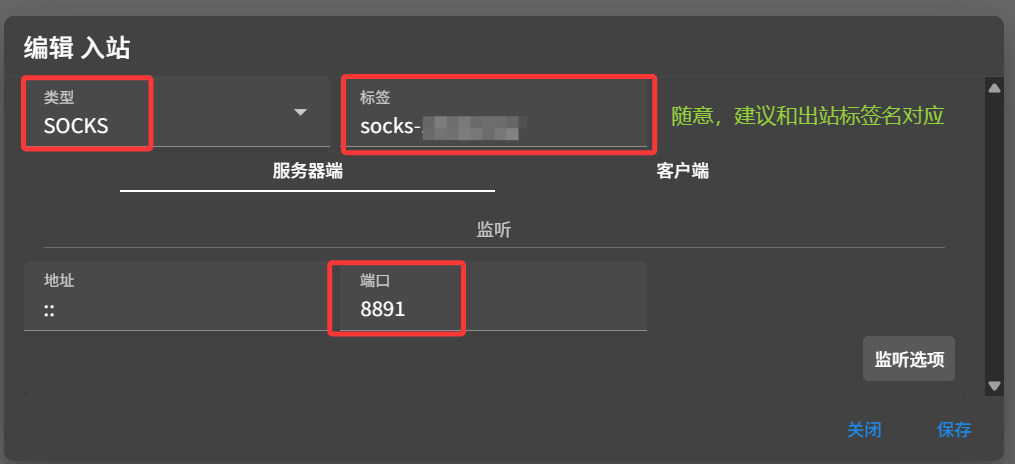
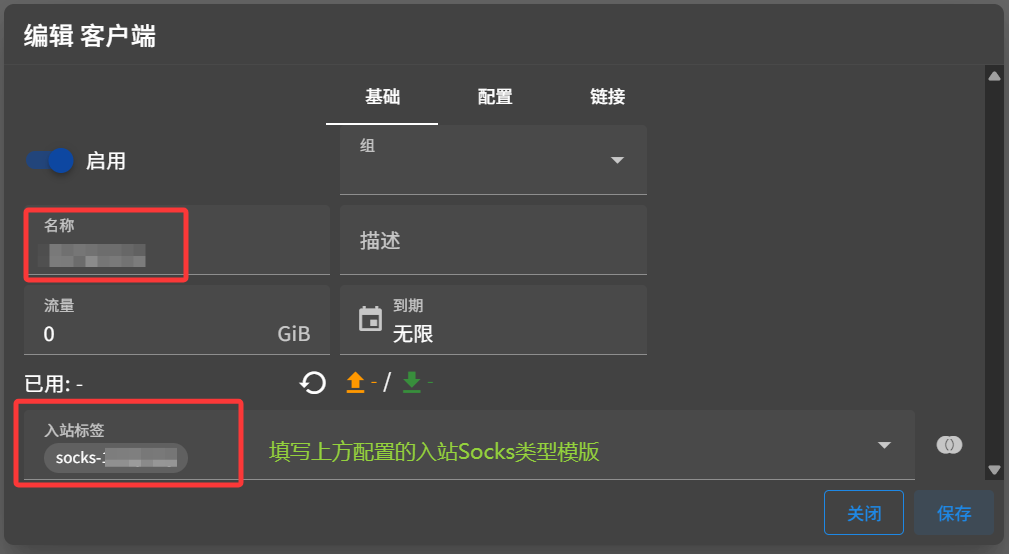
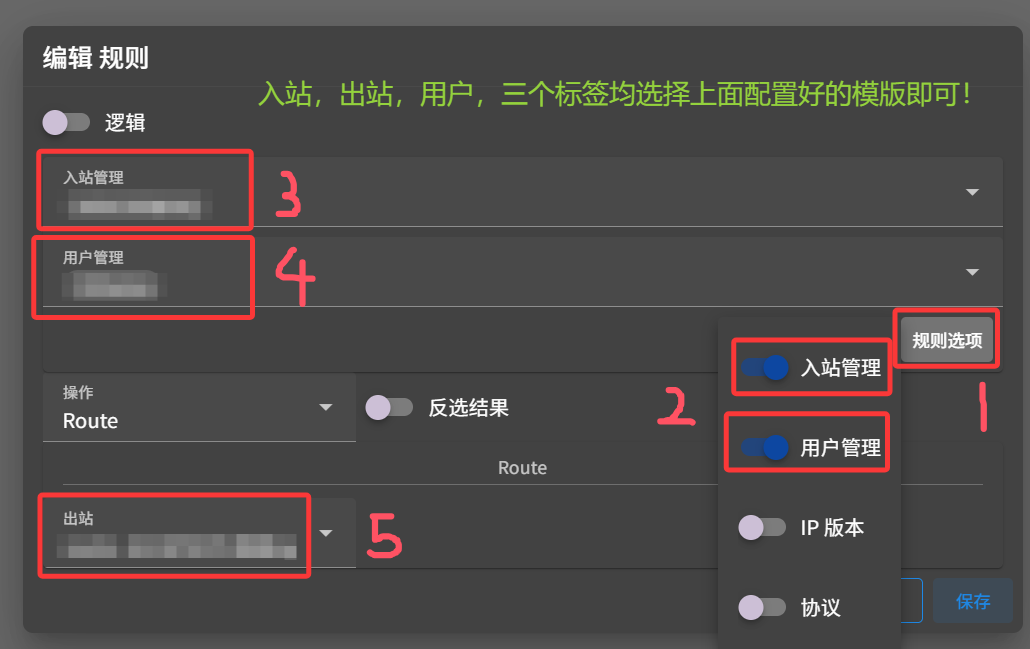
ps. 如果遇到连接不通,还是老办法,先检查服务器的防火墙端口放行情况!!!
至此再次感谢不良林大大的博客教程和yt视频!
本文引用部分:
https://bulianglin.com/archives/nicename.html
https://www.nodemach.com/docs/4
本文下载资源(包含各端软件):
Windows/Mac(v2rayN):https://github.com/2dust/v2rayN/releases/tag/7.12.7
Android(NekoBox):https://github.com/MatsuriDayo/NekoBoxForAndroid/releases/tag/1.3.9
IOS/Mac(shadowrocket):https://apps.apple.com/app/shadowrocket/id932747118
这些软件是实测可以直接导入单节点使用,如果你使用其他软件或者遇到无法使用的情况,可以看第三部分的订阅转换
三、订阅转换
由于S-UI生成订阅为单点连接,不适用于目前大多数的软件端,所以我们可以通过订阅转换的方式让该点适配于其他软件。
首先,我们点击下方链接
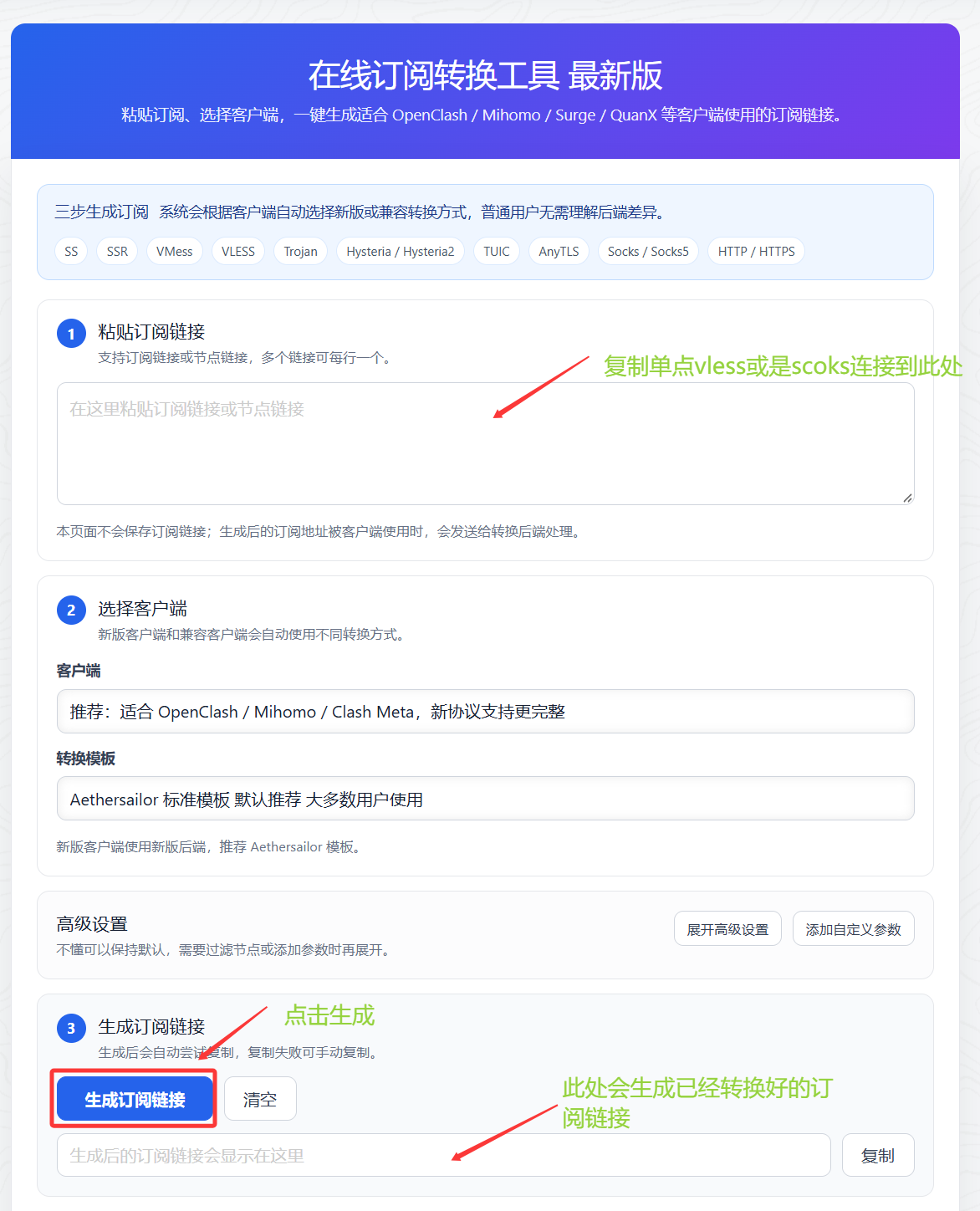
再将转换好的订阅链接复制粘贴到对应的软件端即可。
此教程大纲依然存在一些问题,我也是编辑完成后才发现的。不过并不影响食用。
第一部分的VPS购买和VLESS节点搭建其实应该拆分,没拆分的结果就是第一部分十分冗长。可能会看得让人放弃... 不过该教程本质是记录自己对于自搭建的一个实践过程,我想应该也不会有太多人观看(笑)。如果本教程不小心让你看到了,又对你起到了一丝丝的帮助,我会很开心。
